网众无盘 ② · 基本功能操作介绍
先看这个:什么是「无盘」?
店里每台游戏机(客户机)都没有自己的硬盘,操作系统和游戏全都存放在一台「服务器」上。游戏机每次开机,都是通过网线从服务器把系统「借」过来运行——这就是「无盘」。
这样做的好处很明显:游戏只装一份、全店共用;更新一次 = 所有游戏机同步更新,不用一台台跑。而你要学的,就是管理这台服务器。
服务器上日常打交道的就两个工具:nmpcon(扳手图标,管系统/网络/虚拟机)和 NxD 控制台(橙色图标,管游戏机)。本篇按实际使用顺序把它们讲一遍。
物理屏幕连接
1. 先认识「正常的样子」
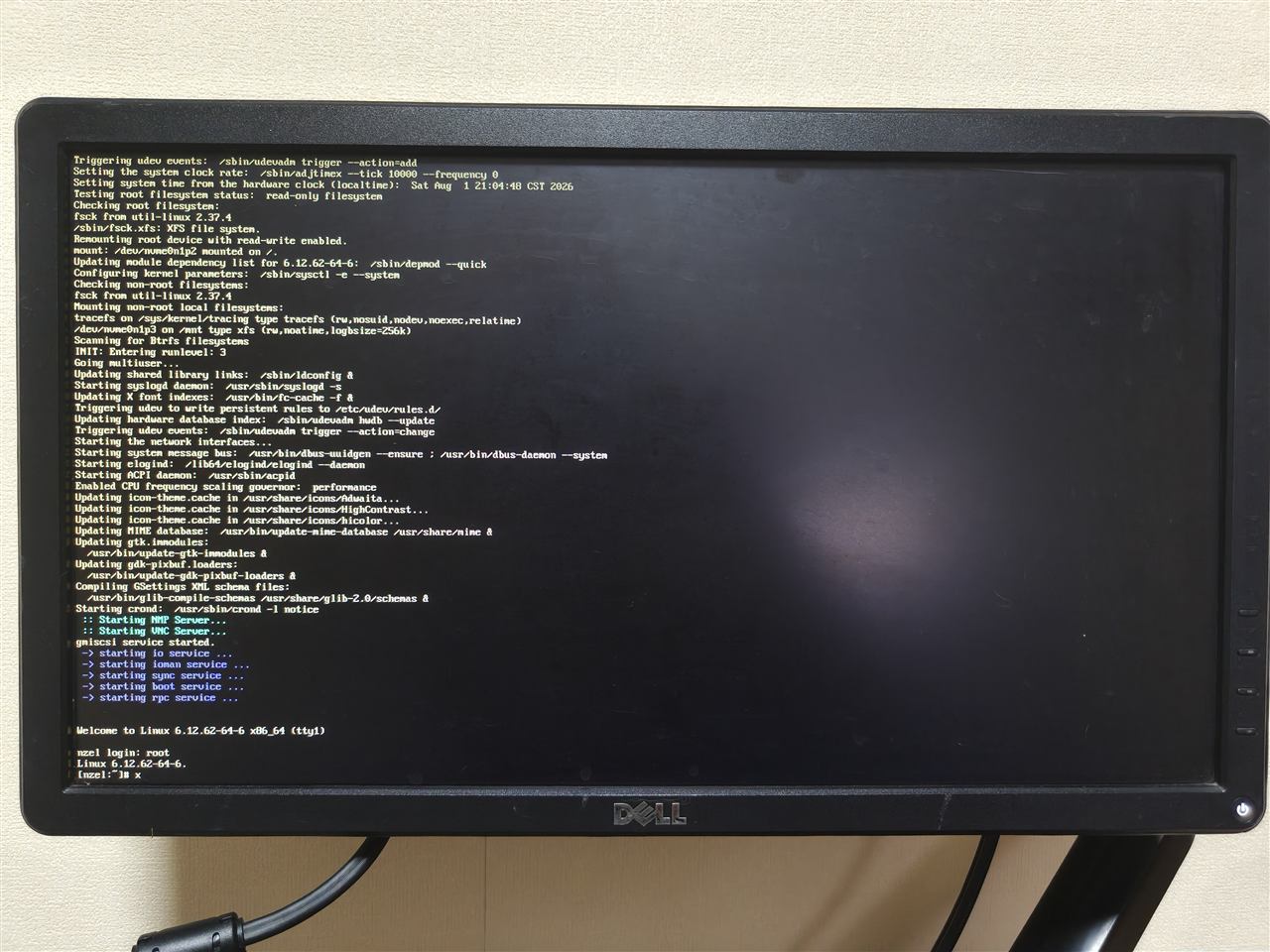
服务器开机后,接上屏幕会看到一个系统界面。只要能看到这个界面,就说明服务器已开机且系统运行正常——这时候游戏机可以正常开机,你也可以随时用 VNC 远程接管。
反过来,如果屏幕黑屏或卡在报错画面,问题出在服务器本身:先查电源、再查网线,游戏机开不了机多半是它的锅。
2. 用屏幕 + 键盘直接登录
接上屏幕和键盘会停在登录界面。不用怕,看不懂命令也没关系,照着敲就行:
第 1 步:输入 root    ← 用户名,输完按回车
第 2 步:输入 x       ← 进入图形系统,输完按回车
VNC 远程链接
VNC 就是「远程的屏幕和键盘」:把服务器画面传到你手边的电脑上,你在这边点鼠标,服务器就跟着动——大部分情况下大家都用这种方式管理服务器,维护人员也能远程帮你处理问题。
先下载远程工具:
网众远程工具.exeWindows 版 · 484 KB · 来自网众官方 下载 ▾
连接三步走(以示例服务器为例):
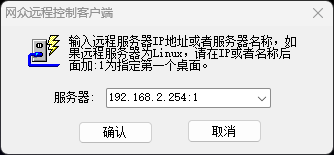
- 打开远程工具,在地址栏输入 服务器IP:端口号,例如 192.168.2.254:1(:1 是 VNC 的默认端口号,不要漏掉)
- 弹出密码框后输入服务器密码(装机默认 52399548,网众官方公开默认值,装机后建议自行修改),即可进入服务器桌面
- 不知道服务器的 IP 是多少?跳到 §4 网络信息 一节,那里教你查
图形桌面:两大管理工具
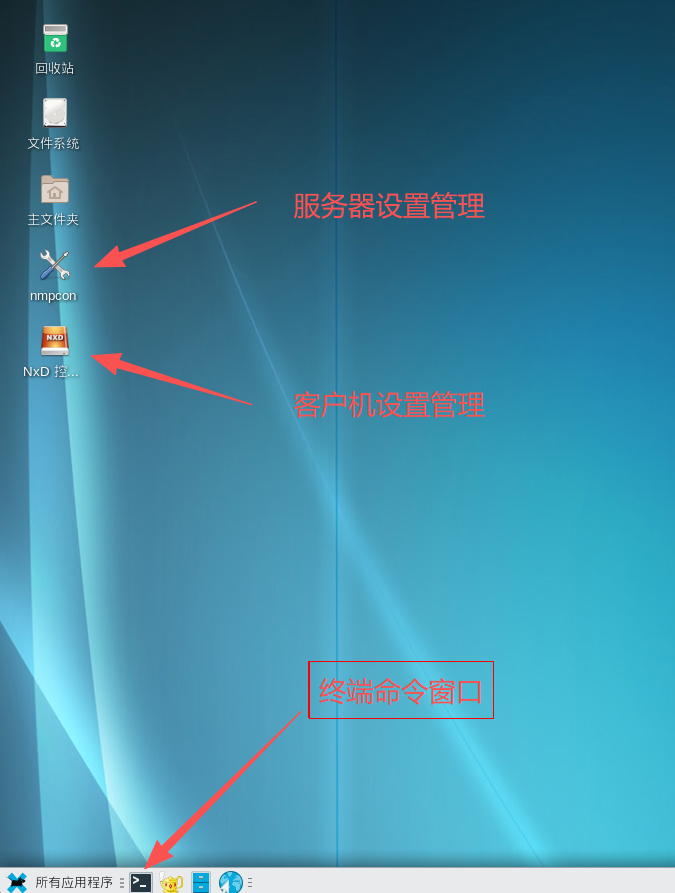
登进图形系统后看到的桌面,主要有 3 个板块。日常最常用的有两个:
- NxD 控制台(橙色图标)——管理游戏机的控制面板,改机器码等关键操作都在这里
- nmpcon(扳手图标)——管理服务器本身:系统信息、网络、虚拟机
nmpcon:系统 / 网络 / 虚拟机
4.1 系统信息
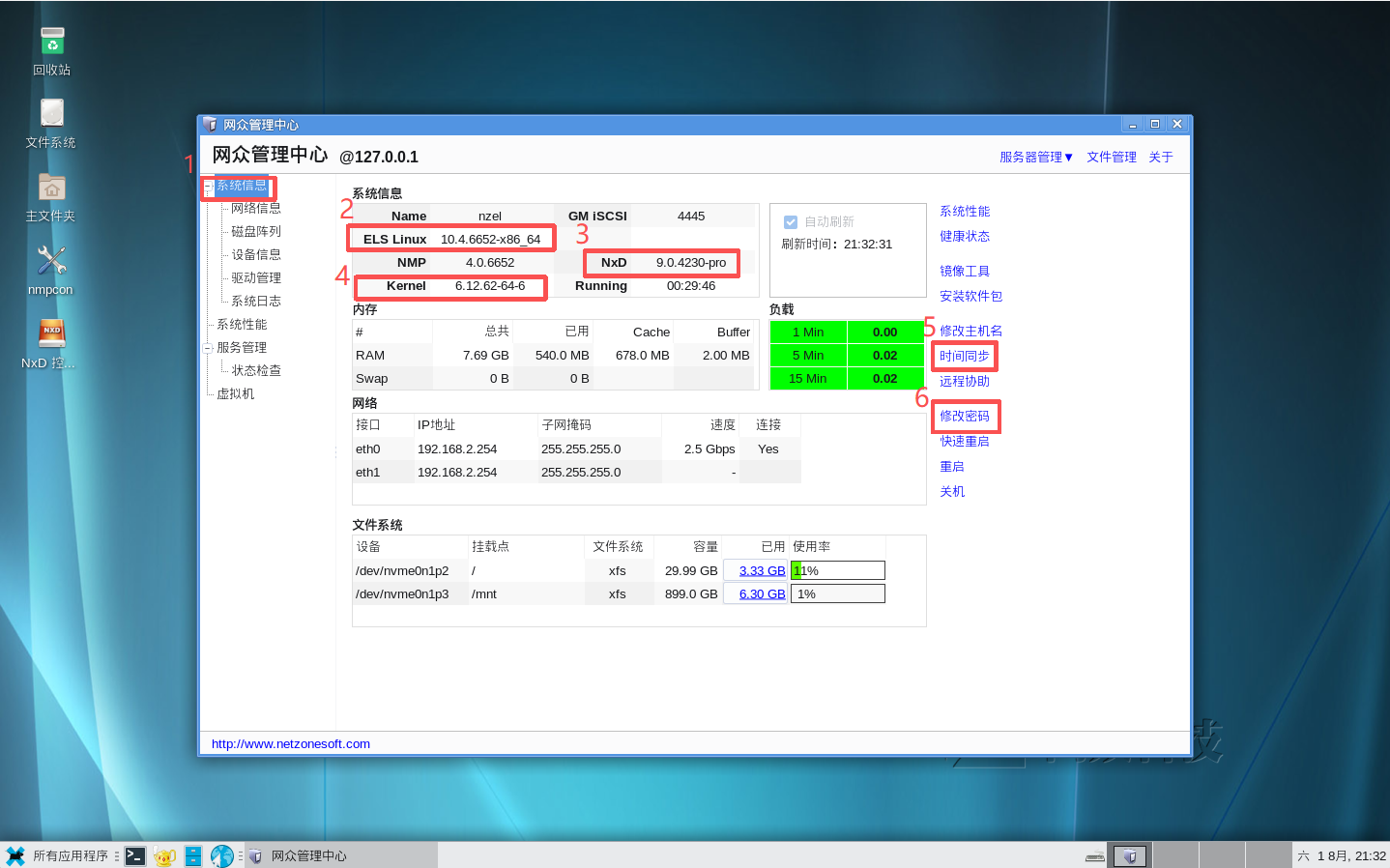
打开 nmpcon 的系统信息页,几行版本号不用背,知道两件事就行:
- NxD = 网众无盘的版本号,报修时师傅会问
- 右下角的服务器时间——请核对是否和北京时间一致,时间不同步会导致网络异常,发现不对就点时间同步
同一页面还可以修改服务器密码(装机默认密码建议第一时间改掉,谁都能试出来的密码等于没锁门)。
4.2 网络信息
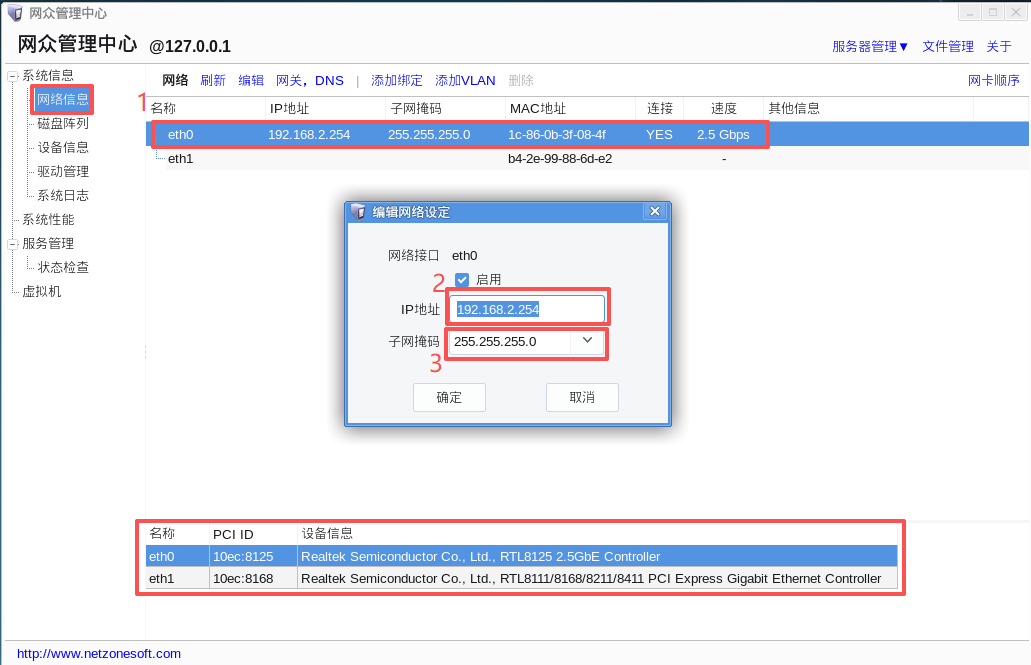
这一页最重要的信息是服务器的 IP 地址(VNC 远程连接要用它)和已连接网卡的速率(1G / 2.5G)。常见网卡型号对照:
| 速率 | Realtek 瑞昱 | Intel |
|---|---|---|
| 1G | RTL8111 / 8168 | I210 / I211 / I219 |
| 2.5G | RTL8125 | I225V |
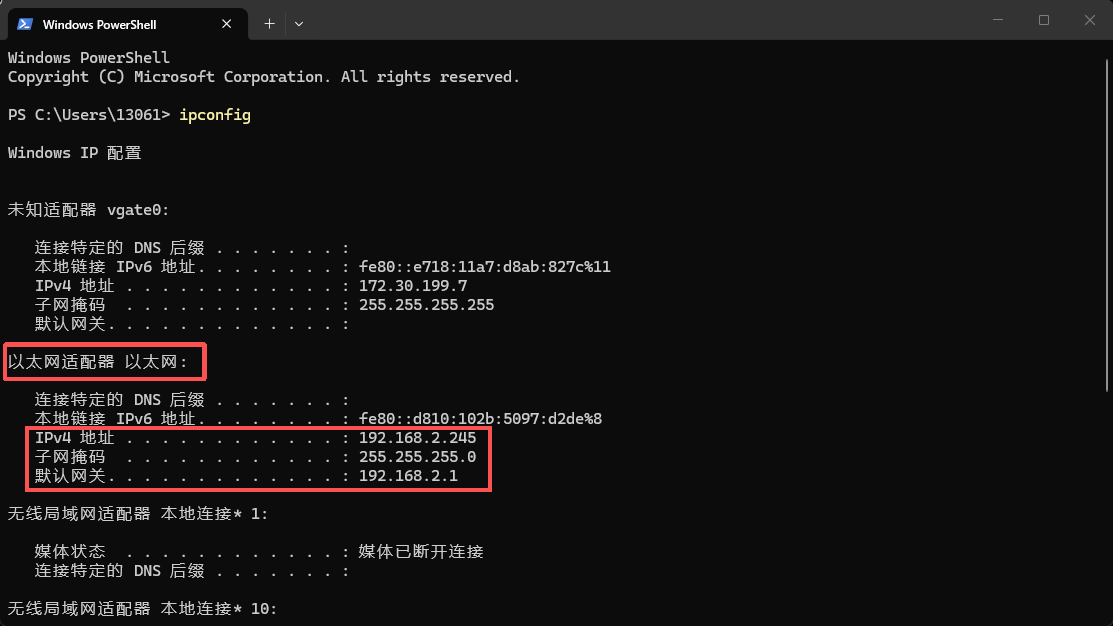
不知道 IP 该填什么?拿一台能正常上网的电脑(副机),按 WIN + R,输入 CMD 回车打开终端,再输入:
ipconfig
- IPv4 地址 = 这台副机的 IP
- 默认网关 = 路由器地址(也是路由器后台管理地址)
例如网关是 192.168.2.1,那么服务器 IP 就可以设成 192.168.2.x(x 取 2~254 任意数字),但不能和副机撞车——副机是 192.168.2.245,服务器就不能再用这个数。DNS 填 223.6.6.6 即可。
4.3 虚拟机
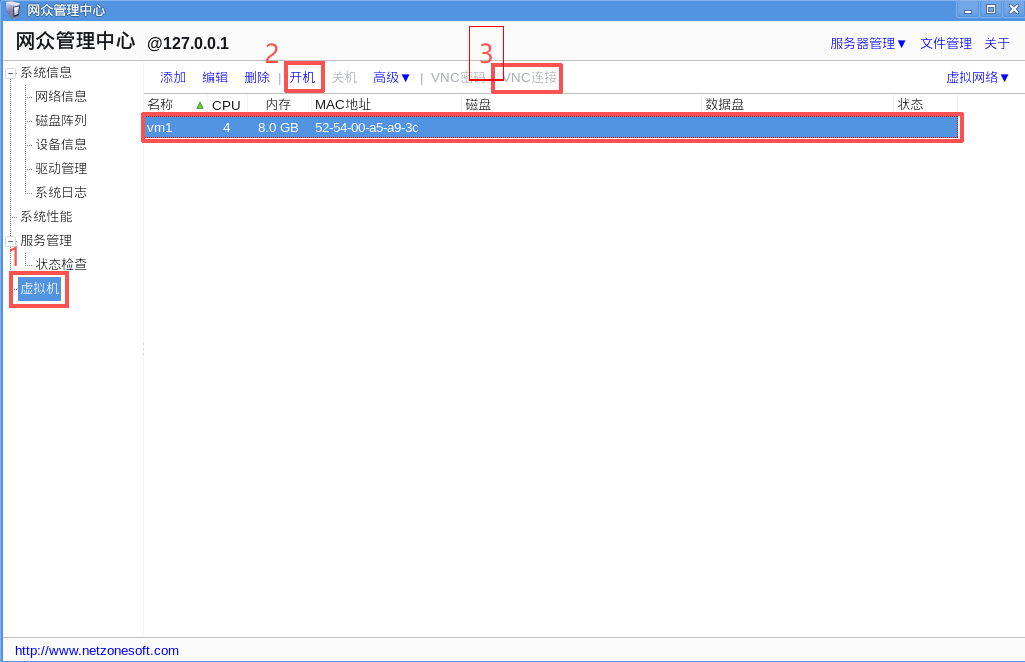
下载游戏、管理游戏盘都在虚拟机里做。它本质上是在 Linux 服务器里运行的一个 Windows 系统,默认随服务器自动开机。
要用的时候点 VNC 连接进入虚拟机桌面;如果哪天连不上,点「高级」里的强制重启虚拟机即可。
下载更新游戏
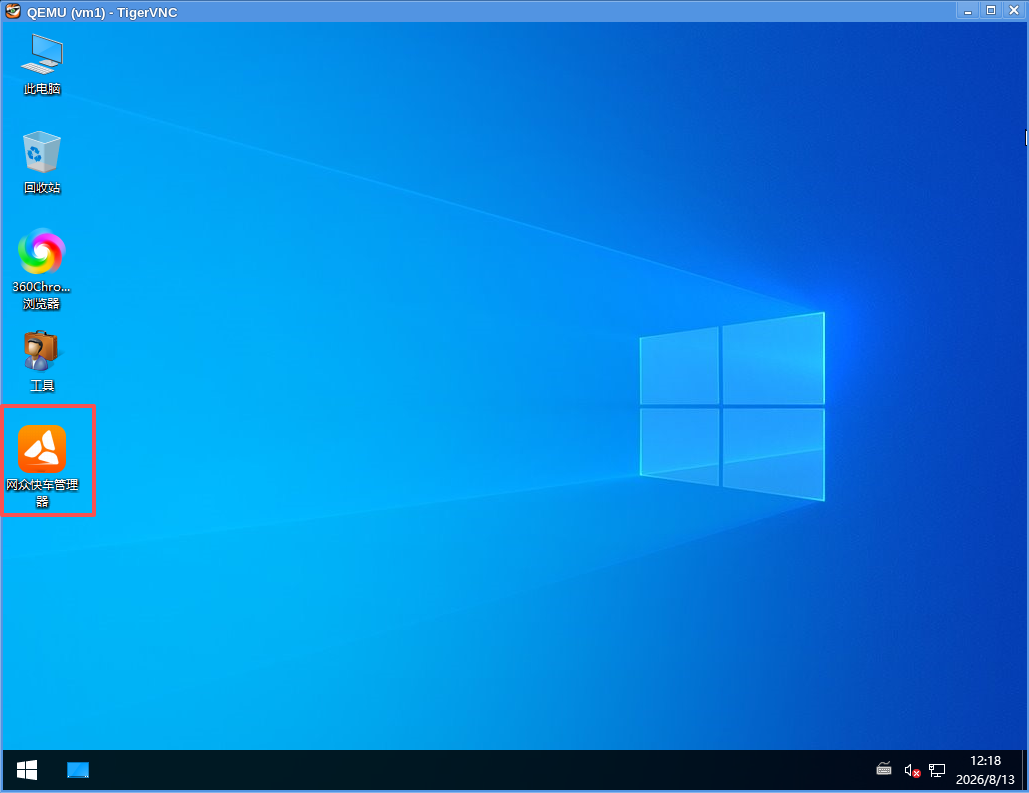
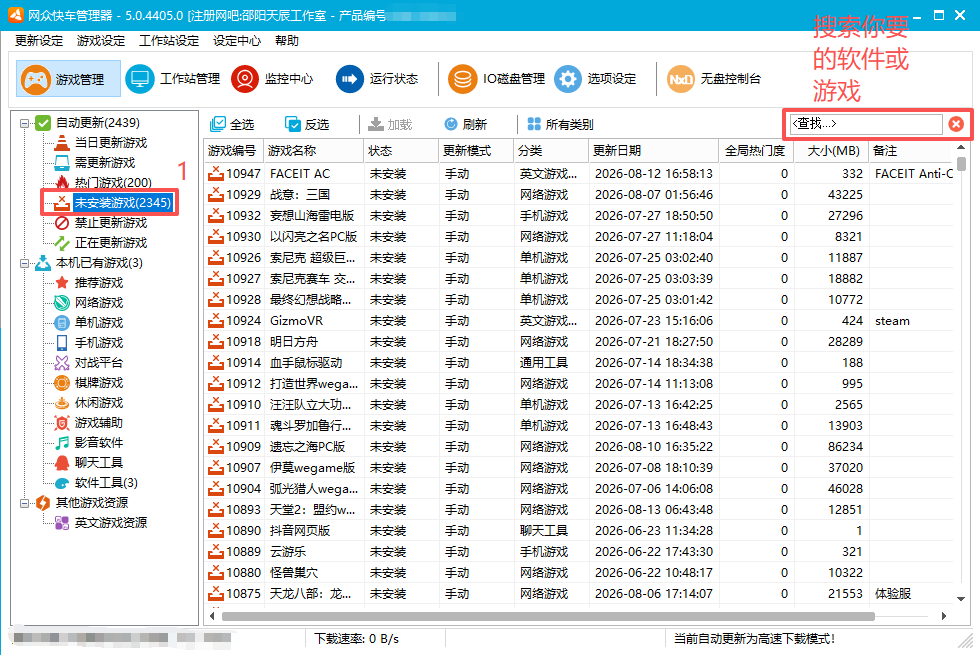
按上一节进入虚拟机桌面后,打开网众快车管理器:
- 左侧选「未安装的游戏」分类
- 右上角搜索框输入想下载的游戏名
- 点下载,等进度走完,全店游戏机就都有这个游戏了
NxD 控制台:机器码 / 屏幕设定
6.1 登录与注意事项
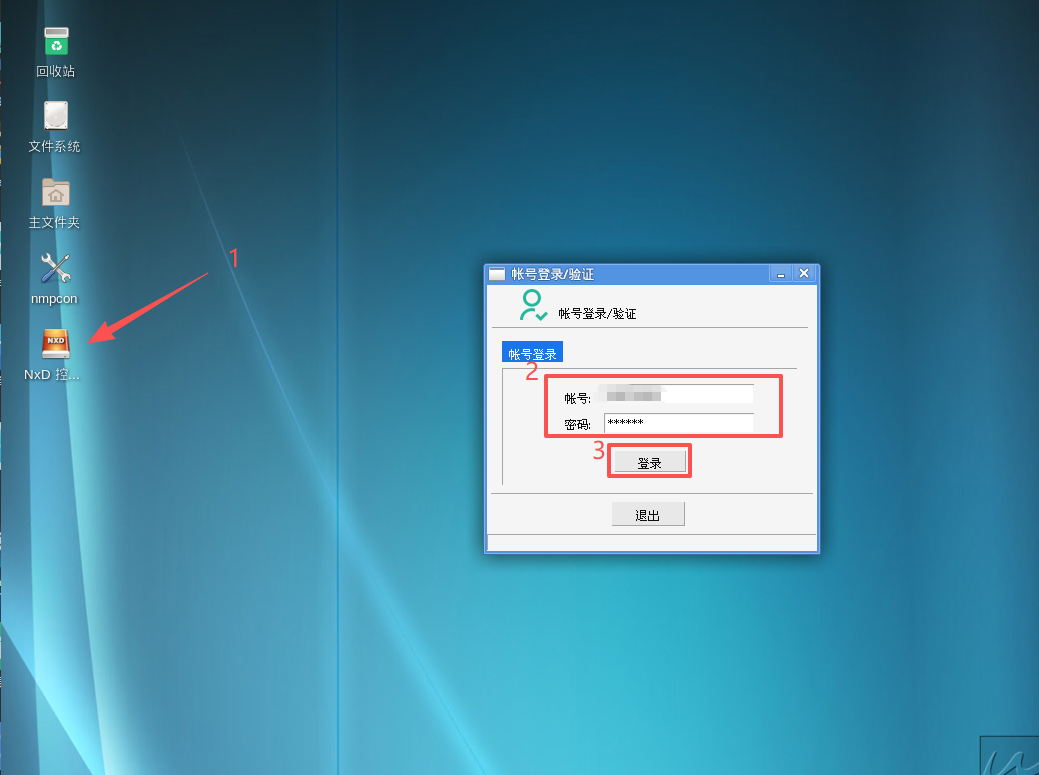
用网众账号密码登录 NxD 控制台。三条红线:
- 保持窗口处于登录状态——退出登录会导致客户机无法开机
- 禁止共享账号,共享会导致封号
- 控制台打不开时:用终端执行 killall -9 nxpbootmgr.exe 强制关闭进程,再重新启动
6.2 基本信息面板
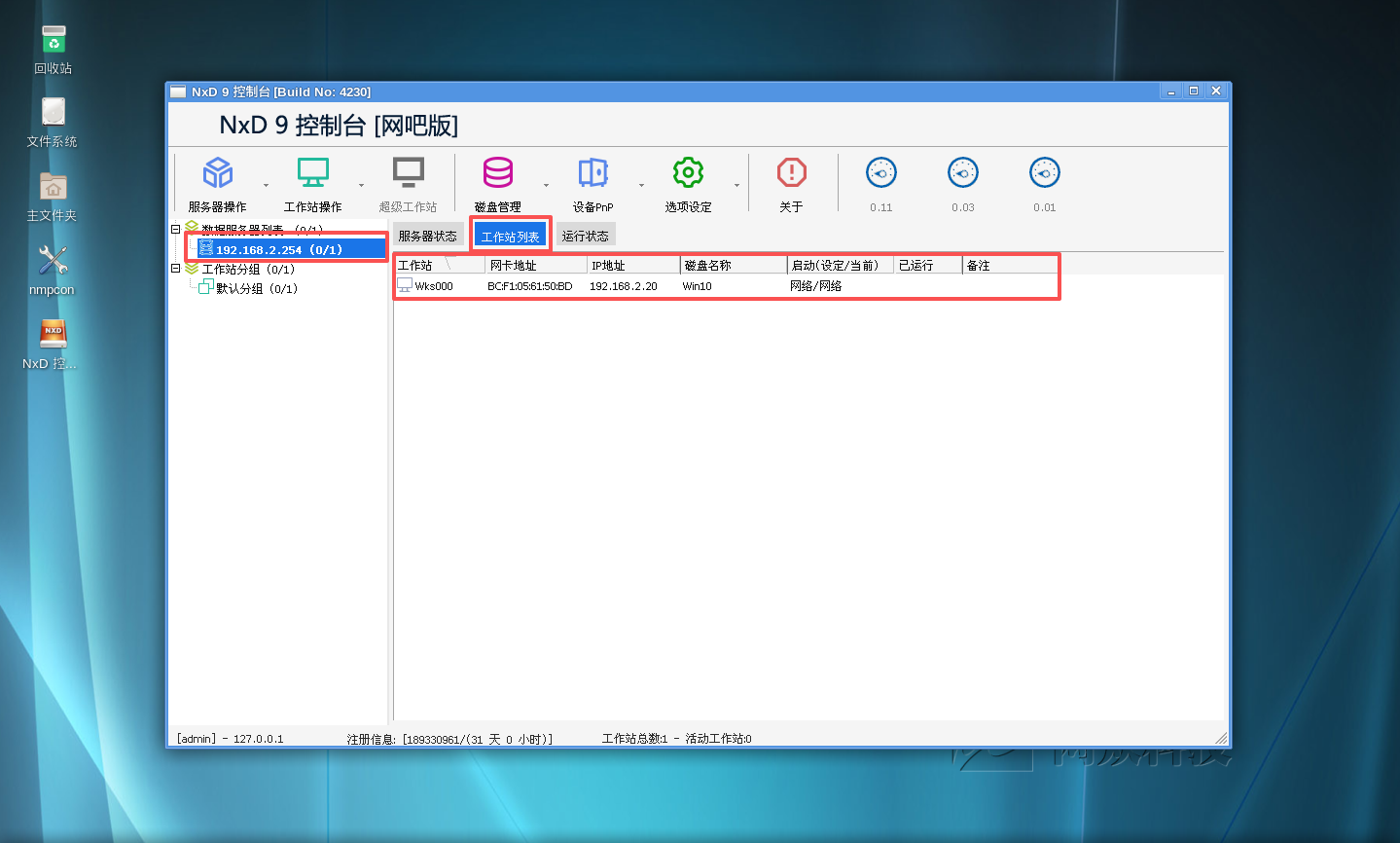
面板三块内容:
- 数据服务器列表:有几个 IP 在做启动服务器(一张网卡对应一个)
- 工作站列表:服务器上已创建的游戏机
- 客户机信息:名称 / 网卡地址 / IP / 镜像 / 启动方式(有盘、无盘)/ 开机时间
6.3 修改机器码
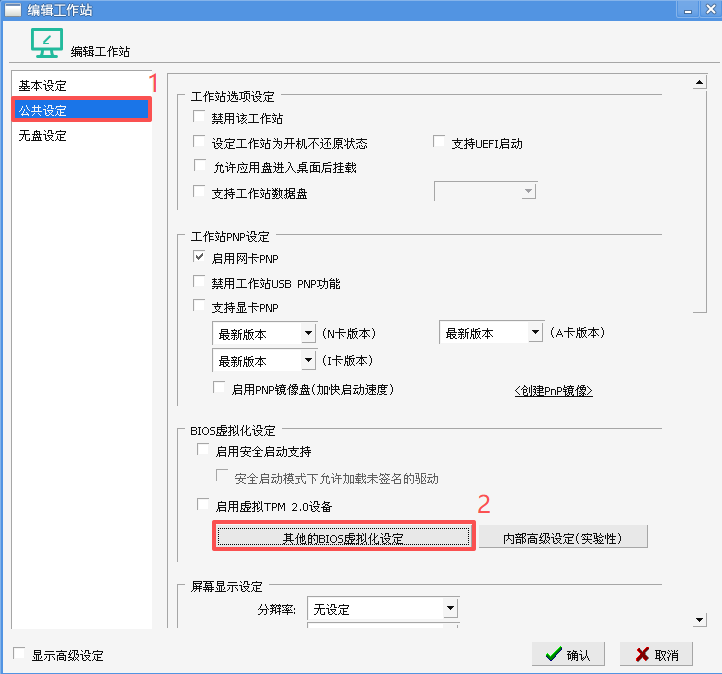
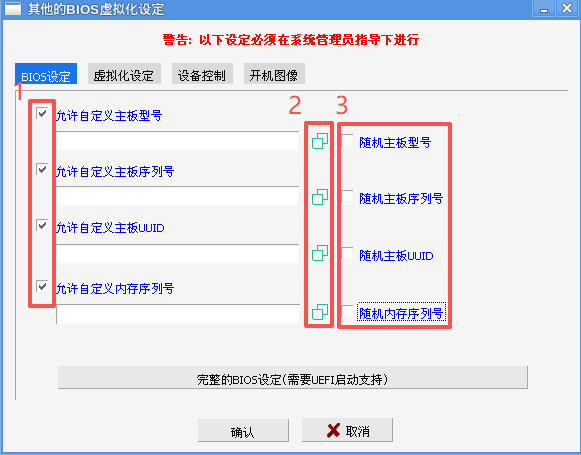
需要换机器码(比如防封、重装)时:双击要改的客户机 → 依次进入「其他的BIOS虚拟化设定」:
- 勾选开启自定义机器码(固定码)功能,点「随机生成」
- 勾选开启开机自动更改:✅ 自动随机码 / ⬛ 固定码,按需选一
大部分要改的东西都在 BIOS 设定和虚拟化设定两个板块里,一般随机生成即可,网卡 MAC 地址注意规范格式。
6.4 屏幕分辨率与帧率
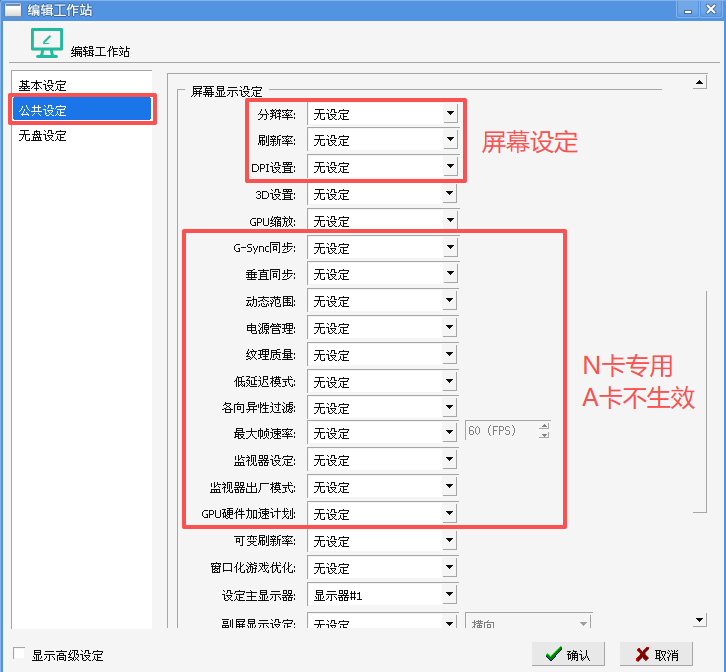
在基本设定的「公共设定」里调整屏幕显示:
- 分辨率:1K(1920×1080)/ 2K(2560×1440)
- 刷新率:融合器常用 1K240 / 2K144;直连屏幕的直接选屏幕支持的最高帧率
- DPI:融合器用户选 100%,直连屏幕不用动
N 卡再加两项:电源管理设「最高性能」,「GPU 硬件加速计划」启用。