网众无盘 ③ · 服务器管理工具使用教程
难度 ★★☆☆☆ ┃ 适用 v0.10.20 ┃ 图文 23 张 ┃ 适合:对 Linux 不熟悉的小白用户
三种工作模式,先选对
网众服务器管理工具把高频的服务器功能集成到一个软件里,让你不用碰命令行也能维护无盘服务器。打开软件第一步是选对工作模式——三种模式对应三种需求:
- 管理模式:日常升级维护、管工作站、远程 VNC——日常就用它
- 部署模式:新装服务器一键部署,从系统部署到客户机开机约 5 分钟
- 焕新模式:换了网络环境(改网关、换镜像)时,傻瓜式引导重塑网络
软件首页
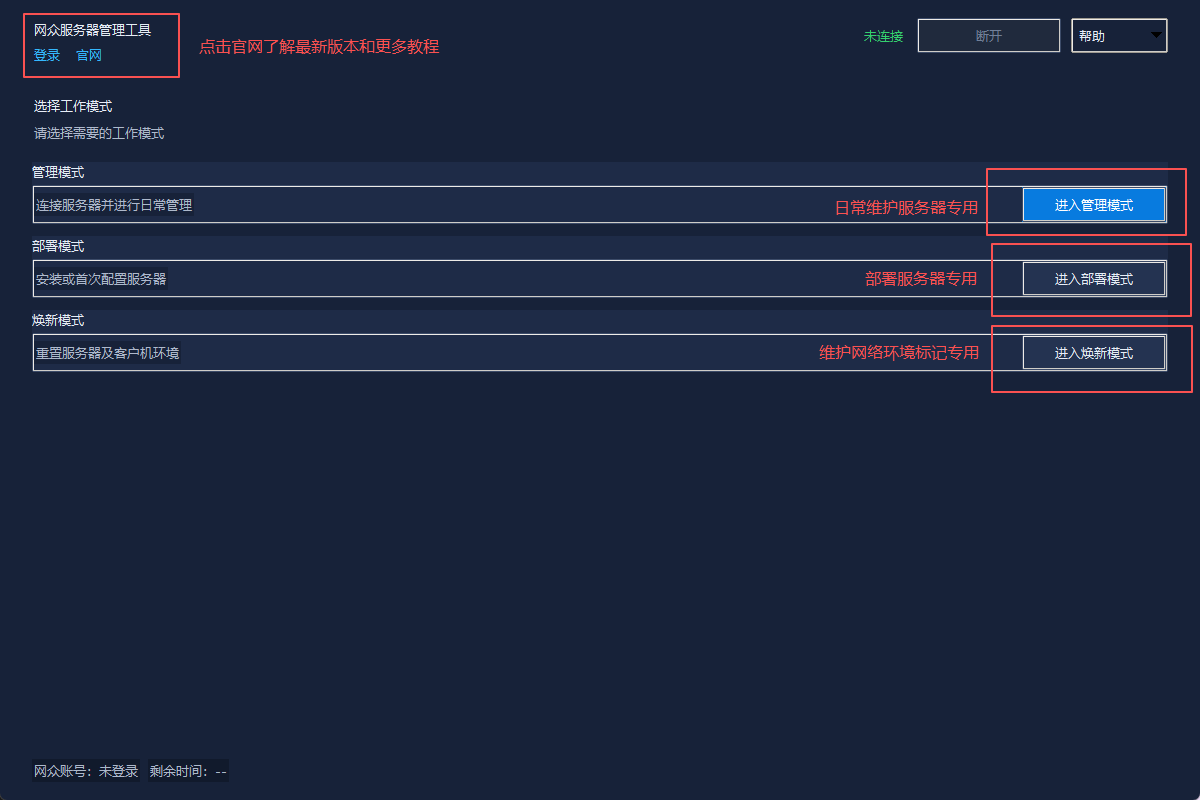 图 1 · 软件首页:左上角有「登录 / 官网」入口,中间三行对应三种模式,点右侧按钮进入
首页记住三件事:① 点左上角「官网」可以看最新版本和更多教程;② 底部显示网众账号登录状态;③ 用错模式也没关系,退出回来重选即可。
开始前两个前提:① 请
以管理员身份运行软件(扫描网卡和局域网需要权限);② 你的电脑和服务器在
同一局域网。本篇图里的示例服务器 IP 为 192.168.2.211。
▶ 系列① · 硬件接线教学
▶ 下载本软件
管理模式:日常维护主力
2.1 首次使用:配对服务器并开启 SSH 通道
点「进入管理模式」后,软件会弹出连接窗口。首次使用(或服务器重装过)需要先初始化 SSH:
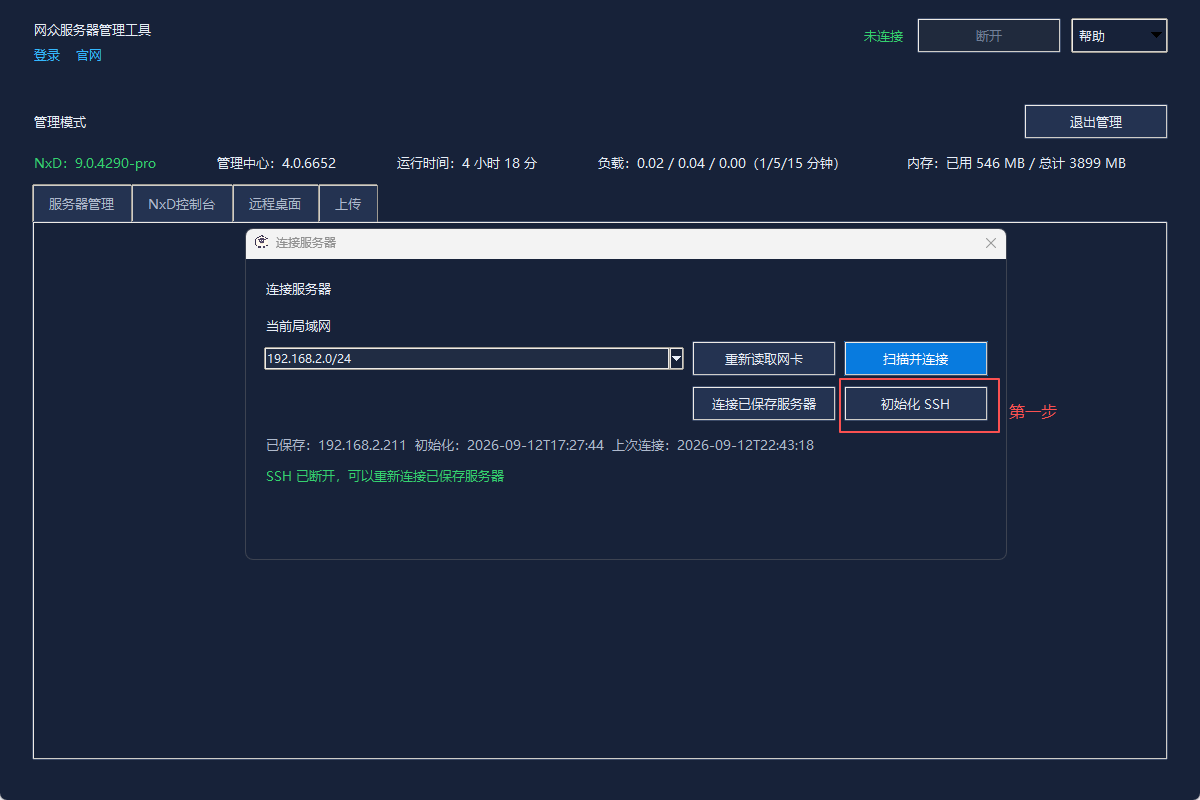 图 2 · 管理模式:连接窗口会显示当前局域网和已保存的服务器;第一次请点「初始化 SSH」(第一步)
初始化窗口里分三步,看红框操作即可:
- 扫描服务器——软件自动扫描局域网内的网众服务器
- 选中目标服务器——连接时软件会尝试网众默认密码 52399548;如果你改过服务器密码,在管理密码框里填新密码
- 开启并校验 SSH——打开服务器的 SSH 管理通道,完成配对
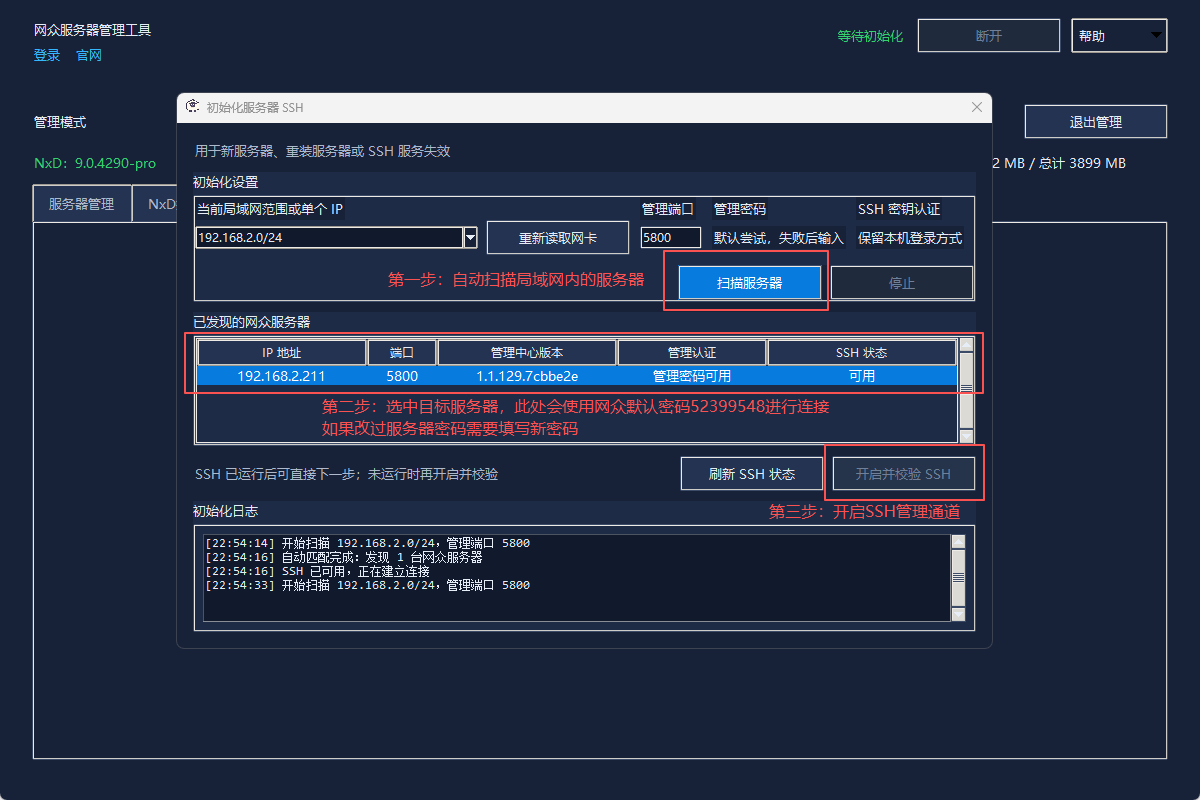 图 3 · 初始化 SSH:扫描 → 选中服务器 → 开启并校验 SSH,日志区会显示每一步的进度
日志跑完出现「SSH 已可用,正在建立连接」就说明配对成功。初始化每台服务器只需做一次,以后打开软件直接「连接已保存服务器」或自动连上。
初始化日志 · 长这样 = 成功
[22:54:14] 开始扫描 192.168.2.0/24,管理端口 5800
[22:54:16] 自动配对完成:发现 1 台网众服务器
[22:54:16] SSH 已可用,正在建立连接
2.2 服务器管理:网络设置与软件包
连上后进入「服务器管理」标签,最常用的是三个子页。网络设置页可以查看网卡状态、改 IP / 网关 / DNS:
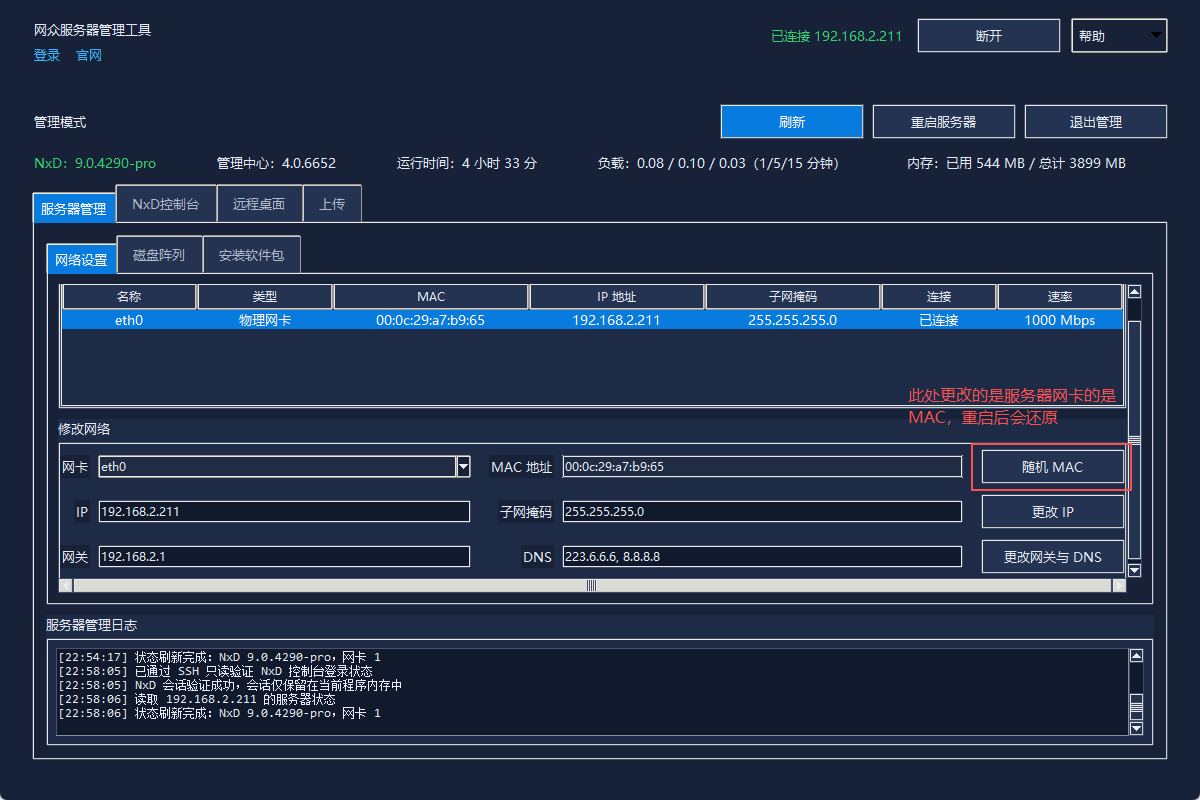 图 4 · 网络设置:显示网卡 MAC / IP / 速率;「随机 MAC」改的是服务器网卡 MAC(重启后会还原),改 IP 和网关 DNS 用右侧两个按钮
小白提醒:正常情况下网络设置不需要动。「随机 MAC」是特殊场景才用的(重启会还原),改完 IP 后记得用新 IP 重新连接。
安装软件包页用来给服务端升级:选择 .run 格式的服务端软件包,上传后会自动安装:
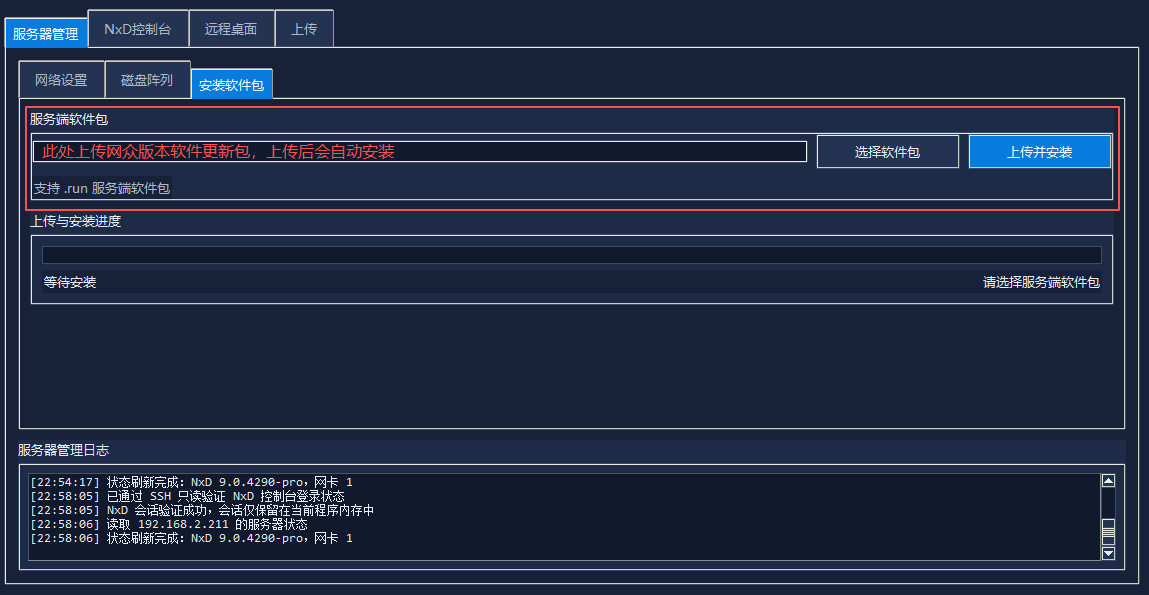 图 5 · 安装软件包:上传网众版本更新包(.run),上传后自动安装,进度在下方显示
2.3 NxD 控制台:工作站与镜像管理
「NxD 控制台」标签 = 系列②里那个 NxD 控制台的图形化版(后台概念见下方按钮跳转)。工作站开机 / 关机 / 重启都在这:
▶ 系列② §6 · NxD 控制台是干什么的
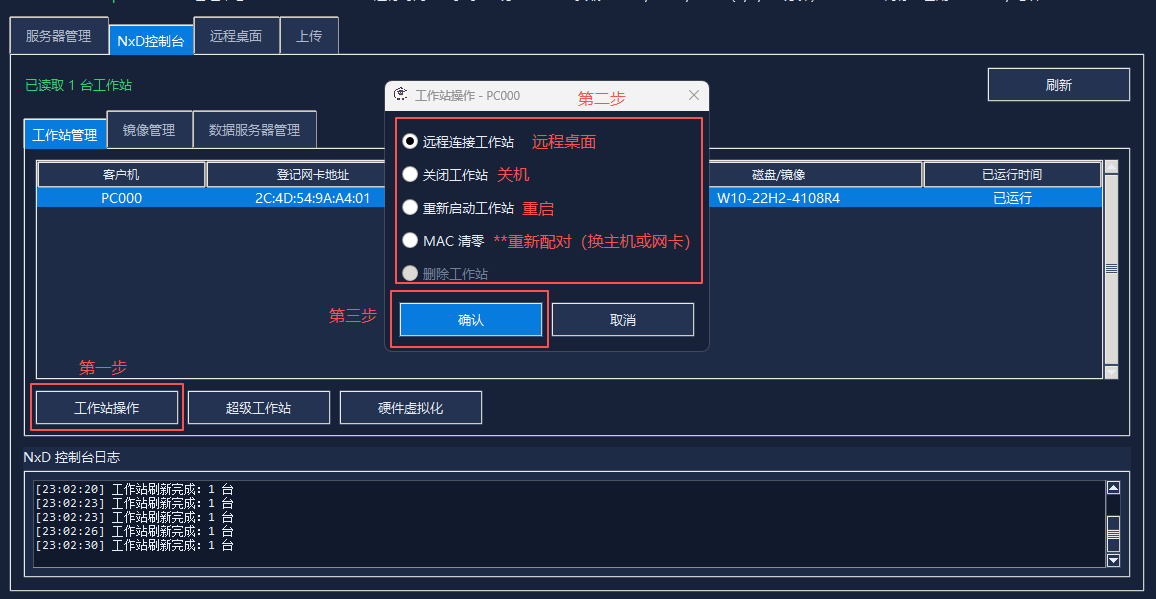 图 6 · 工作站操作:选中客户机 → 点「工作站操作」→ 选远程连接 / 关机 / 重启 / MAC 清零(换主机或网卡时重新配对)→ 确认
「MAC 清零」是什么:给客户机重新配对用的——换了新主机或新网卡时,原来的登记对不上号,用它一键重新绑定并清空原配对。镜像管理页里还能「添加镜像」和一键开启「ACE 反作弊」预启动(需要先上传镜像)。
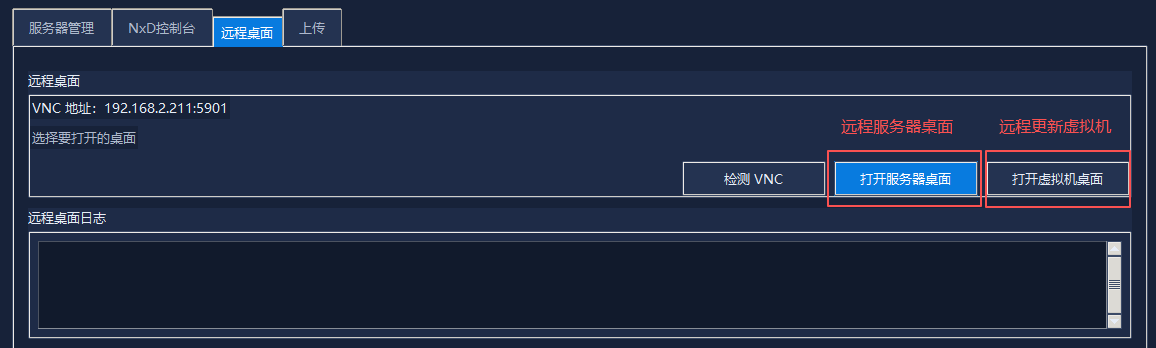 图 7 · 远程桌面:一键打开「服务器桌面」或「更新用的虚拟机桌面」,不用再手动填 VNC 地址(软件自动连 :5901)
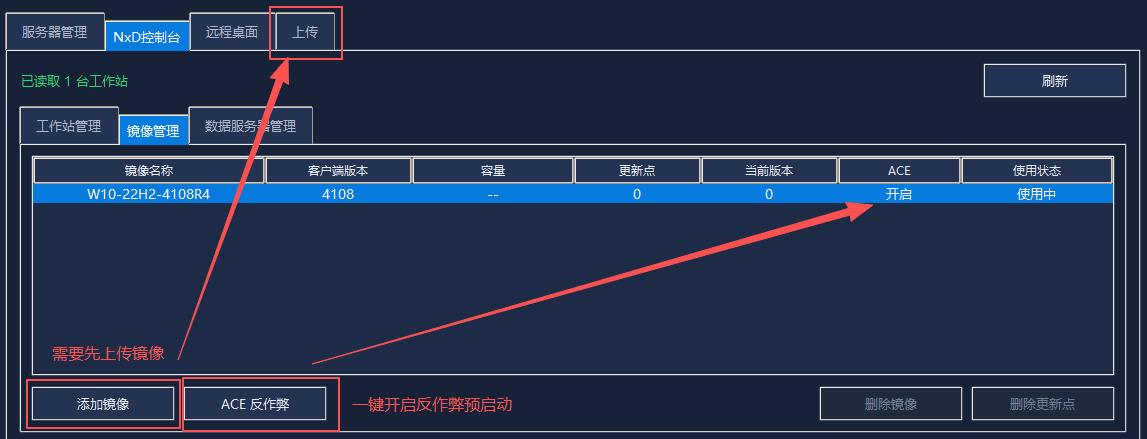 图 8 · 镜像管理:显示镜像版本 / 使用状态;点「添加镜像」导入新镜像,「ACE 反作弊」一键开启预启动
2.4 上传:文件直达服务器
「上传」标签有两个通道,别混用:
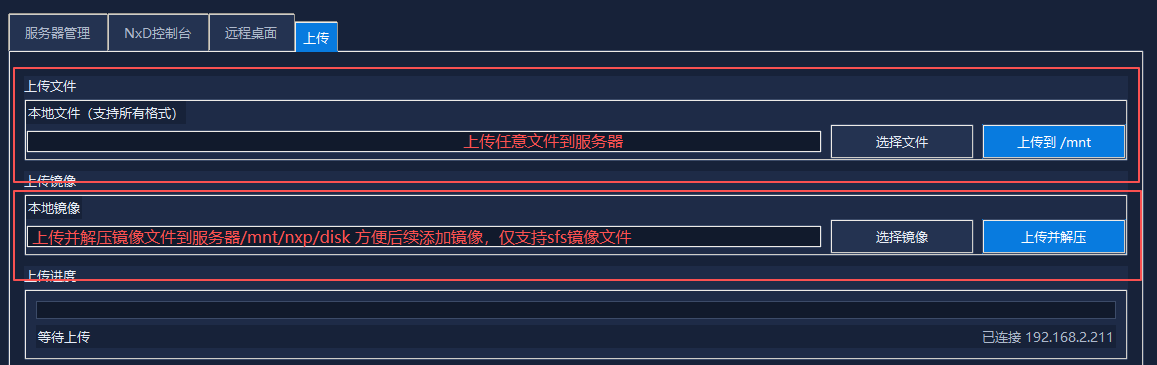 图 9 · 上传:上传文件=任意格式文件传到服务器 /mnt;上传镜像=sfs 镜像文件传到 /mnt/nxp/disk 并自动解压,方便后续添加镜像
部署模式:新服务器五分钟上线
给新装的服务器做首次配置,用「进入部署模式」。向导第 1 步先选部署方式,按服务器状态对号入座:
需要账号登录:部署模式要求先登录软件账号(首页左上角「登录」)。账号系统目前处于
测试阶段,暂不对外开放注册,有需要请联系站长获取测试账号。
▶ 联系站长(微信名片)
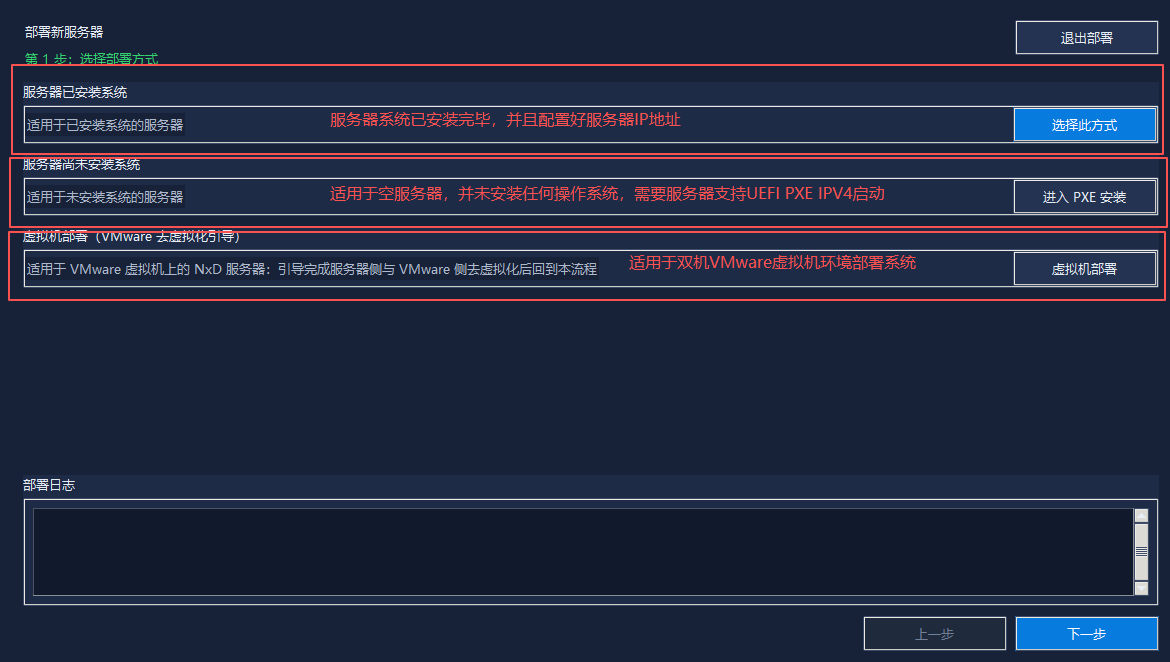 图 10 · 第 1 步:已安装系统 → 选方式 1;空服务器 → 进 PXE 安装(见 §4);VMware 双虚拟机环境 → 虚拟机部署
方式 1(服务器已用 U 盘装好系统但未配置):需要先把服务器网卡 IP 地址手动配置好——配置方法看系列②的网络信息一节(包括用 ipconfig 查网段、避开工址冲突的完整教学),配好 IP 回来继续。
▶ 系列② §4.2 · 手动配置网卡 IP 教学
向导共 6 步,全程跟着红框走:
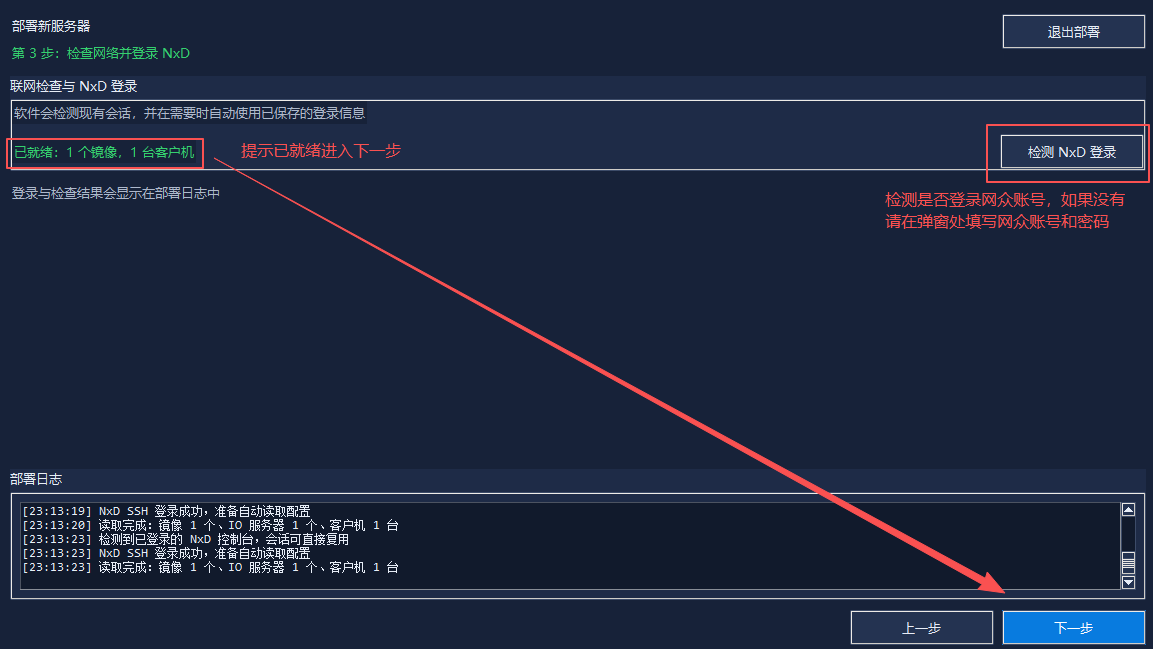 图 11 · 第 3 步 联网检查和 NxD 登录:点「检测 NxD 登录」,没登录过网众账号就在弹窗里填账号密码;提示「已就绪」才能下一步
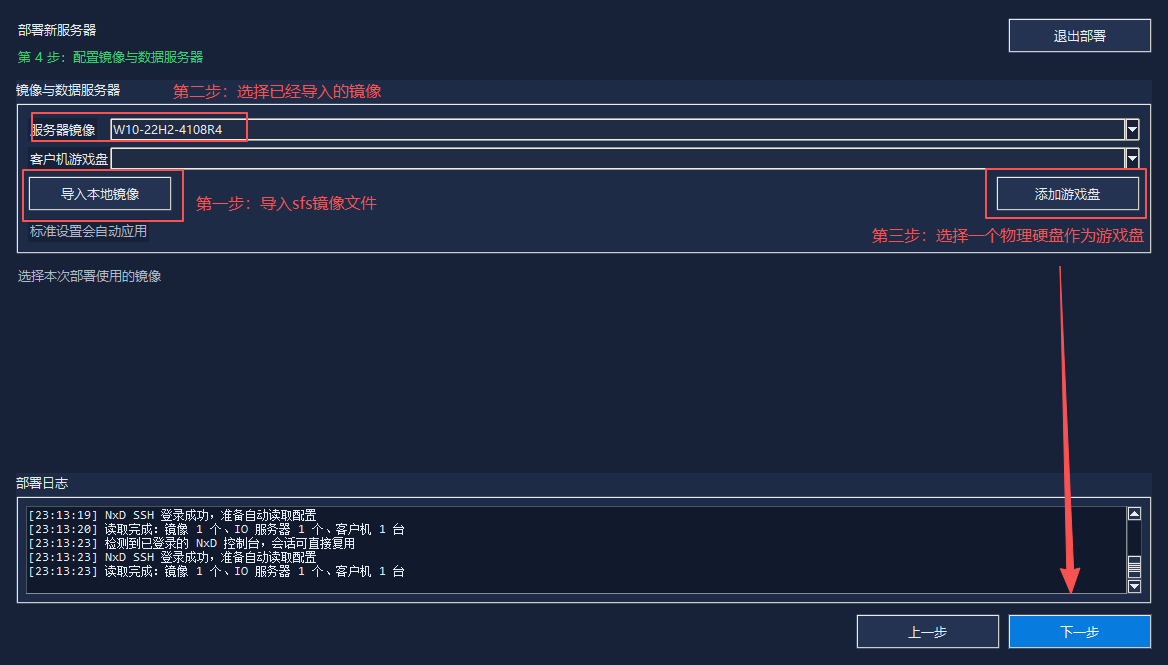 图 12 · 第 4 步 镜像与数据服务器:①导入本地 sfs 镜像文件 → ②选择已导入的镜像 → ③选一块物理硬盘作为客户机游戏盘
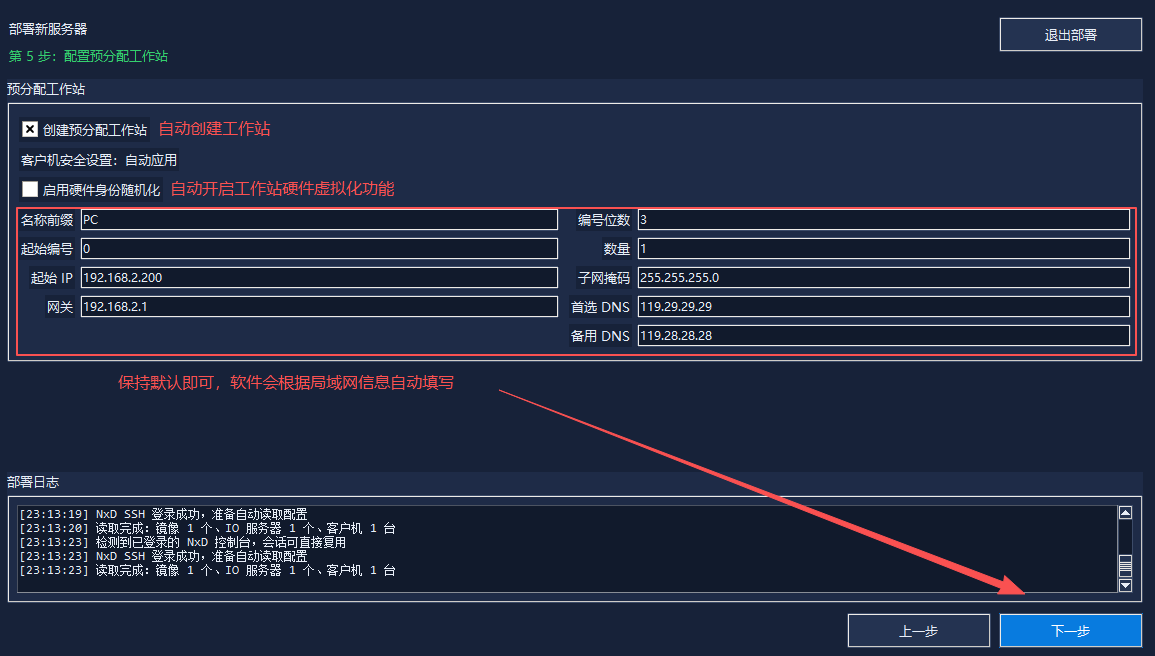 图 13 · 第 5 步 预分配工作站:软件会按局域网信息自动填写(名称前缀 / 起始 IP / 网关 / DNS),保持默认即可,需要的工作站数量改「数量」
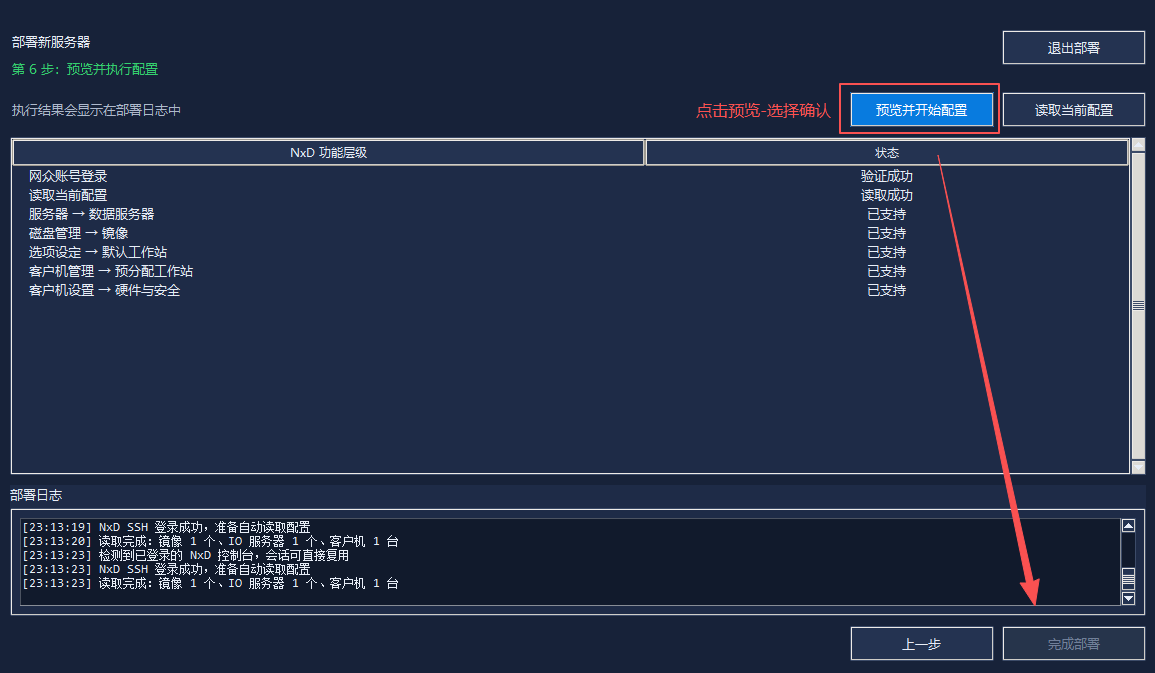 图 14 · 第 6 步 预览并执行:所有改动列成清单(全「已支持」为正常),点「预览并开始配置」→ 确认 → 完成部署
安心点:最后一步是「预览」——每一项改动都先列出来给你过目,点确认之前什么都不会动。5 步填完点执行,等日志跑完客户机就能开机了,全程约 5 分钟。
PXE 部署:空服务器网络安装
服务器还没装任何系统时,用「部署模式 → 进入 PXE 安装」:软件在你电脑上临时扮演网络安装服务器,裸机开机后自动从网络装系统。此功能需要服务器支持 UEFI PXE IPv4 启动。
4.1 软件端:三步起服务
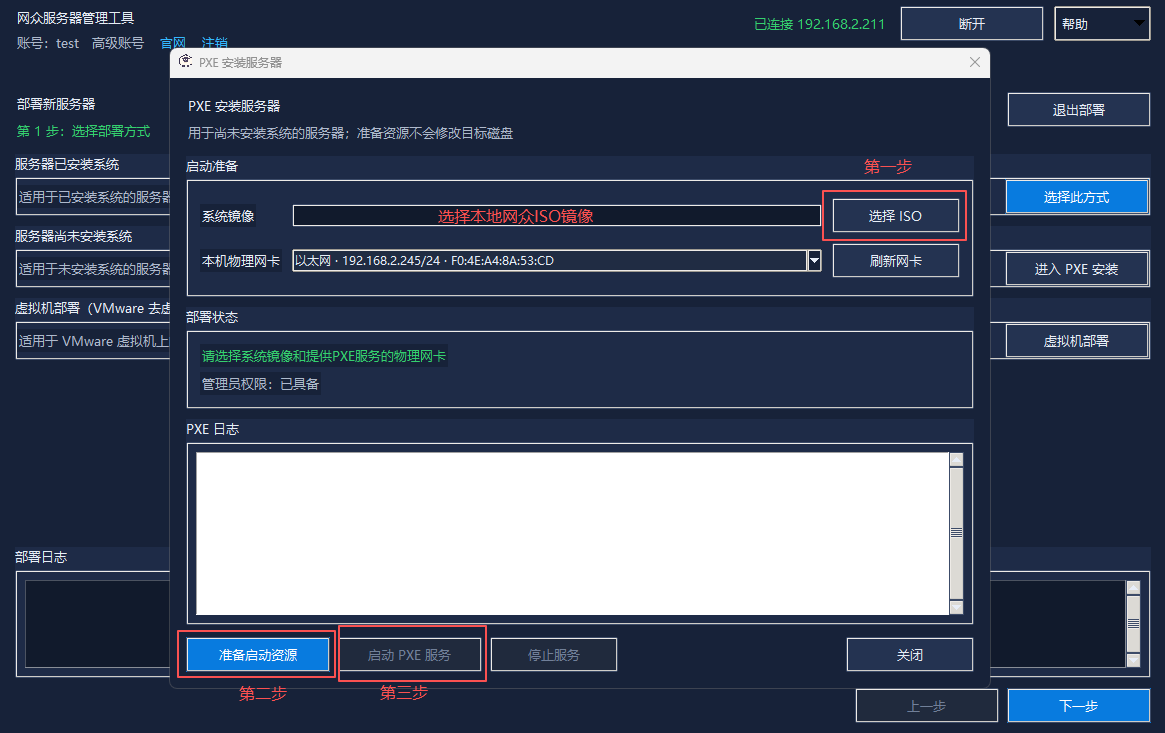 图 15 · PXE 窗口:①选择本地网众 ISO 镜像 → ②选本机物理网卡,点「准备启动资源」→ ③「启动 PXE 服务」,状态区显示管理员权限「已具备」
PXE 服务占用的端口(启动前确保空闲)
UDP 67     ProxyDHCP 引导应答(不分配 IP,与路由器 DHCP 共存)
UDP 69     TFTP 下发启动文件
UDP 4011   PXE 启动服务兼容回退
TCP 8088   HTTP 下发内核与安装源(约 600 MB)
起服务前检查:关闭 iVentoy 等其他 PXE / TFTP 工具;Windows 防火墙放行上述端口(软件会自动建规则)。镜像约 600 MB,安装时经网络下载并校验,耐心等。
4.2 服务器 BIOS:三处设置(以华硕为例)
给空服务器接上屏幕键盘,开机进 BIOS(开机狂按 Del 键),改三处:
注意:不同品牌主板(华硕 / 技嘉 / 超微 / 浪潮等)的 BIOS 界面和这三项设置的位置、叫法都不一样——本篇以华硕为例,你的服务器对不上号时,可以问 AI 或网上搜索「你的主板品牌 + 开启 IPv4 PXE / 关闭安全启动 / 设置网络启动第一项」,都能找到对应路径。
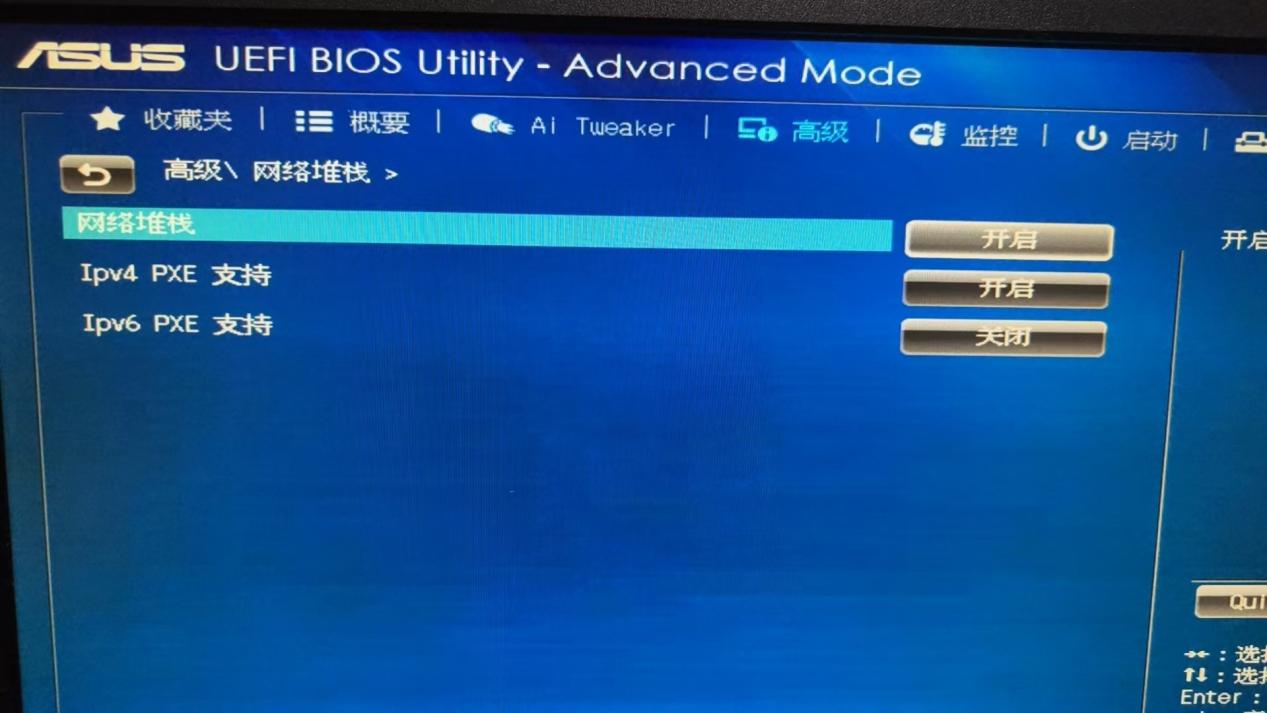 图 16 · 高级 → 网络堆栈:开启「Ipv4 PXE 支持」(Ipv6 可关)
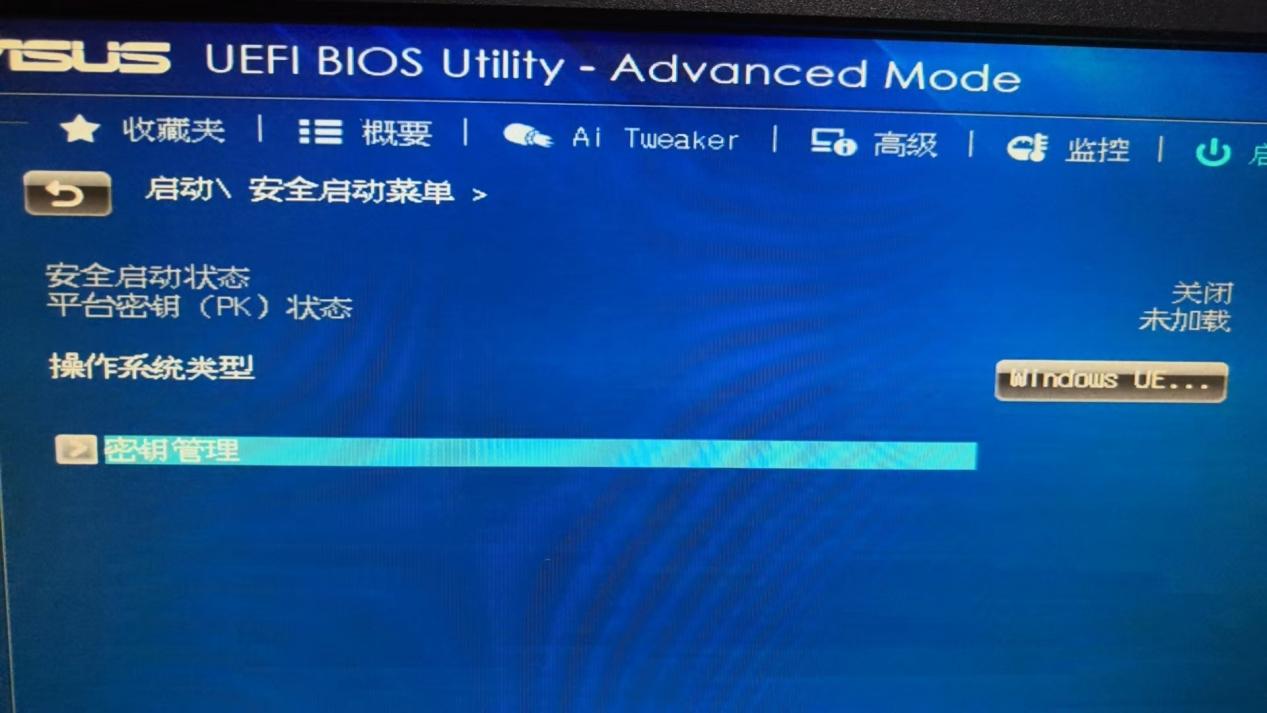 图 17 · 启动 → 安全启动菜单:把「安全启动状态」设为关闭
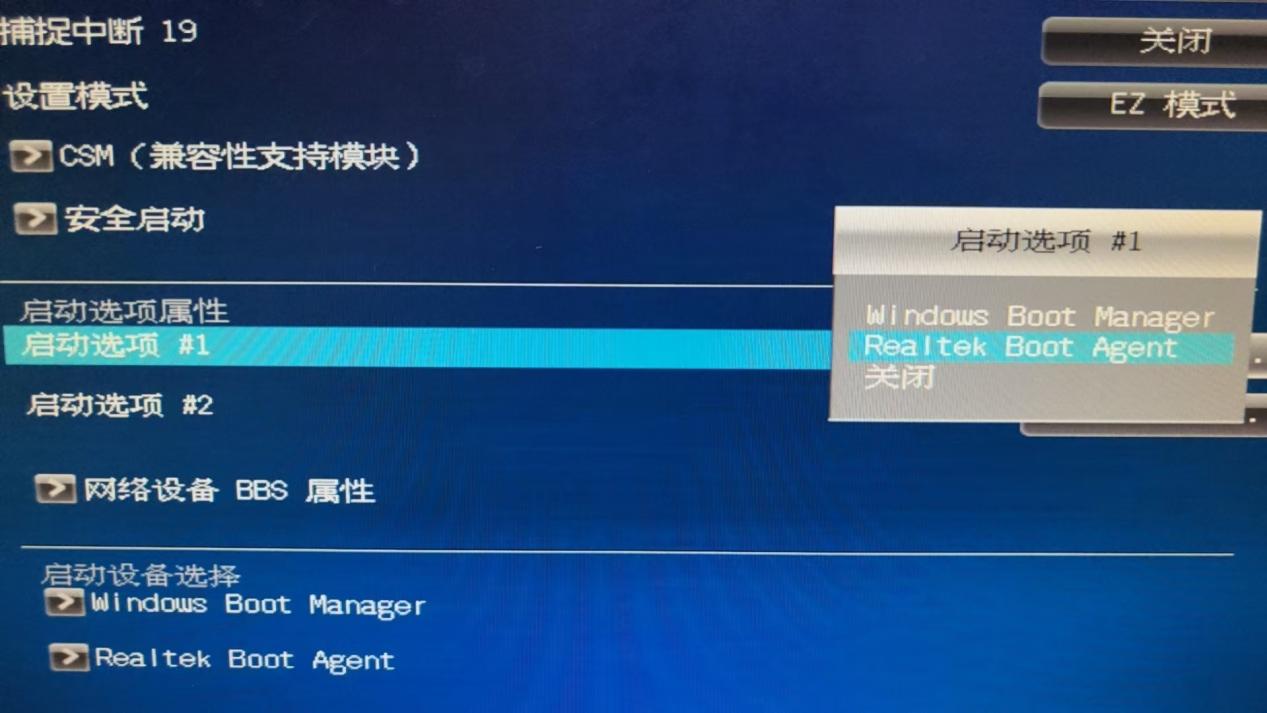 图 18 · 启动 → 启动选项 #1:选网卡启动(如 Realtek Boot Agent),让网络启动排在第一位
保存重启后,服务器会自动从网络引导:等待安装界面加载,正常安装系统即可(画面上能看到 PXE 分步标记和下载进度)。装完系统回到 §3 部署模式继续配置。
装完系统别忘了恢复 BIOS 设置!尤其把「启动选项 #1」改回硬盘启动(并可将 IPv4 PXE 支持关回默认)——否则服务器下次开机会优先尝试网卡启动,卡在 PXE 引导里进不了系统。
焕新模式:更换网络环境
店里换了路由器 / 改了网段 / 要换系统镜像时,用「焕新模式」重塑网络环境,向导共 5 步,全程傻瓜式引导:
动手前两个准备:① 焕新模式同样需要
登录软件账号(首页左上角「登录」)——账号系统处于
测试阶段,暂不对外开放注册,有需要请联系站长获取测试账号;② 本模式会进
路由器后台修改网关,请提前确认你
知道路由器的管理密码——不然操作到一半进不去后台,服务器和路由器卡在中间状态就麻烦了。
▶ 联系站长(微信名片)
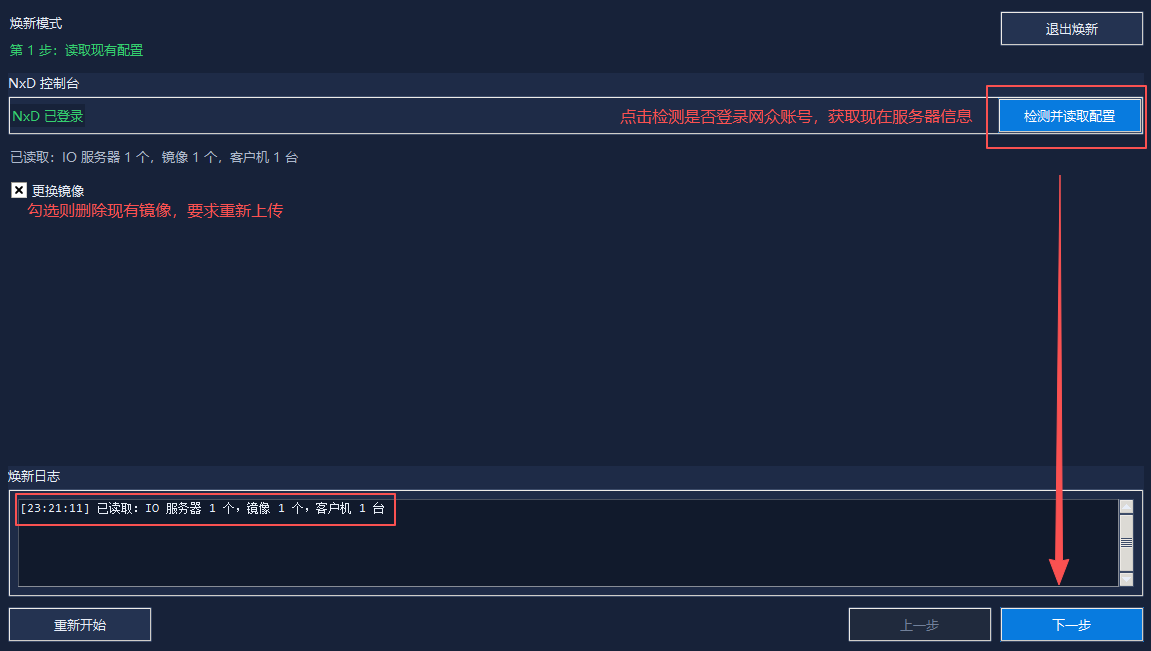 图 19 · 第 1 步 读取现有配置:点「检测并读取配置」,确认已登录网众账号;日志显示「已读取:IO 服务器 x、镜像 x、客户机 x」即成功(要换镜像就勾选「更换镜像」)
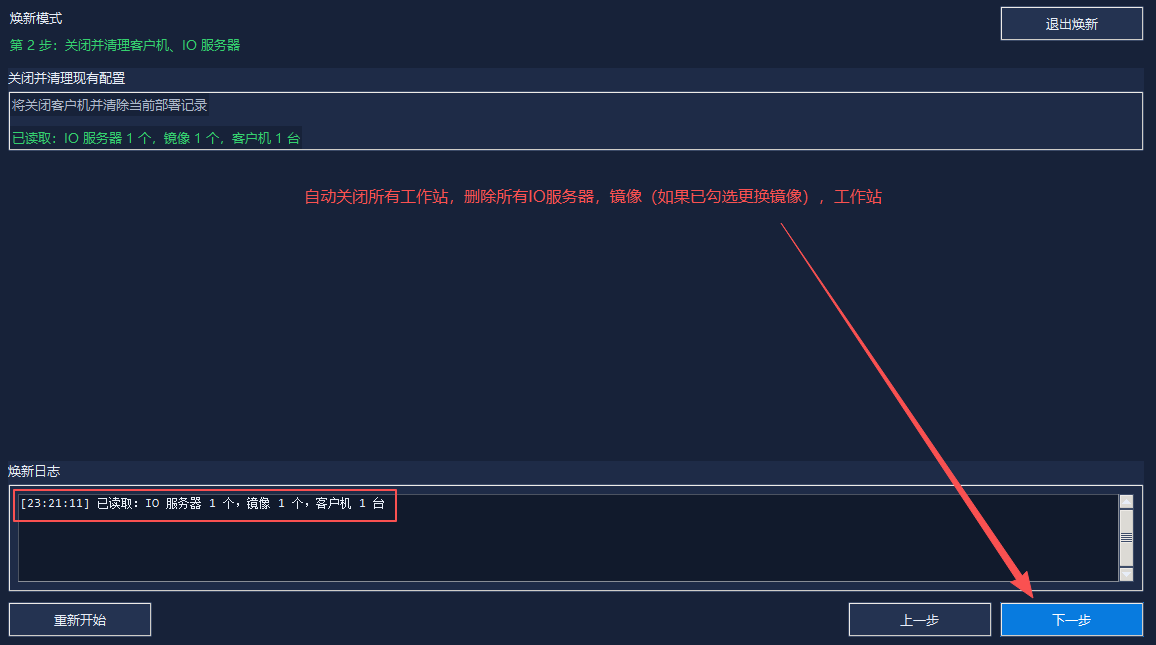 图 20 · 第 2 步 关闭并清理:软件自动关闭所有工作站,删除现有配置记录(勾选更换镜像时镜像一并删除,要求重新上传)
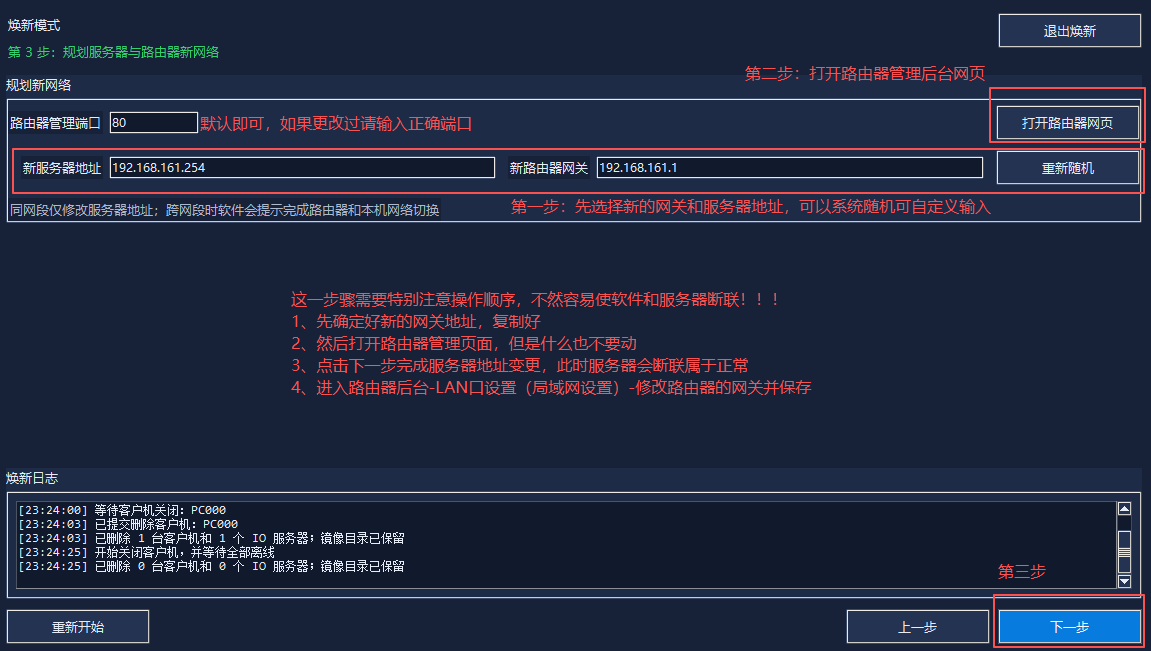 图 21 · 第 3 步 规划新网络:填「新服务器地址」和「新路由器网关」(可随机可自定义),需要改路由器就点「打开路由器网页」
这一步最容易断联,严格按顺序操作:① 先确定新网关地址,复制好;② 打开路由器管理页面但什么都不要动;③ 回软件点「下一步」完成服务器地址变更(此时软件与服务器断联属于正常);④ 进路由器后台 LAN 口设置(局域网设置)→ 修改网关并保存。
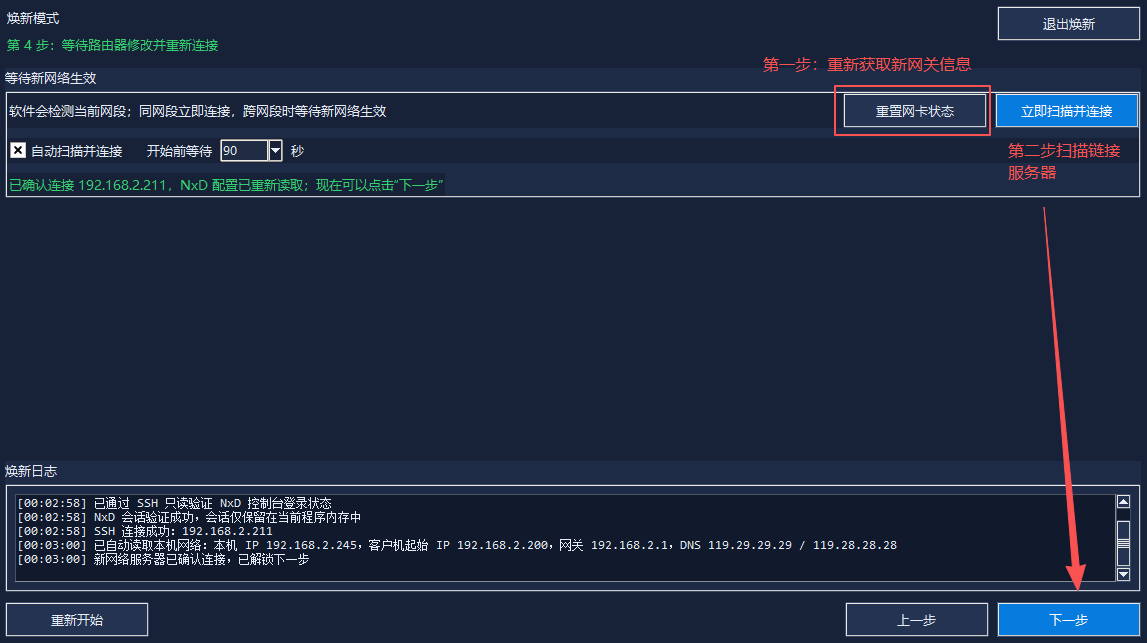 图 22 · 第 4 步 等待新网络生效:点「重置网卡状态」重新获取新网关信息 → 点「立即扫描并连接」找回服务器;日志确认「服务器已重新连接」后下一步
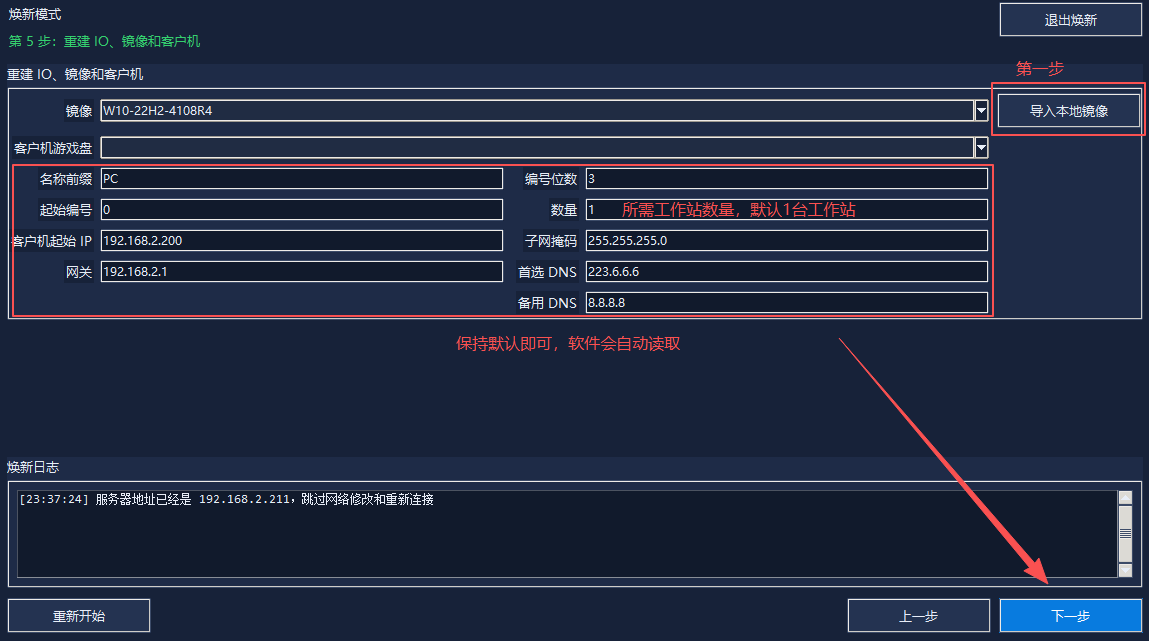 图 23 · 第 5 步 重建:导入本地镜像,工作站参数保持默认(软件自动读取),数量按需填,下一步完成重建
焕新完成后,客户机重新开机即进入新网络环境。